
Bloquea el acceso a Ajustes mientras LOKD está bloqueadoZugriff auf Einstellungen blockieren, während LOKD aktiv ist
Evita que se pueda saltar LOKD bloqueando el acceso a Ajustes durante tus sesiones de concentración. Esta configuración, que solo haces una vez, usa un atajo de iOS y una automatización personal para bloquear la app Ajustes siempre que LOKD esté activo.Verhindere, dass LOKD während einer Fokus-Session umgangen wird. Sobald die Sperre aktiv ist, kann die App «Einstellungen» nicht mehr geöffnet werden. Für die einmalige Einrichtung benötigst du einen iOS-Kurzbefehl und eine persönliche Automation.
Volverás a esta página después de añadir el atajo.Tippe auf den Button, um den Kurzbefehl hinzuzufügen. Anschliessend wirst du automatisch auf diese Seite zurückgeleitet.
ConfiguraciónEinrichtung
-
Comprueba que la app Atajos está instaladaPrüfe, ob die App «Kurzbefehle» installiert ist
Atajos viene preinstalada desde iOS 13. Si no la tienes, descárgala gratis en el App Store.Die App «Kurzbefehle» ist auf iPhones ab iOS 13 normalerweise bereits vorinstalliert. Falls sie auf deinem Gerät fehlt, kannst du sie kostenlos im App Store herunterladen.

-
Añade el atajo a tu bibliotecaFüge den Kurzbefehl hinzu
Toca el botón de arriba y después «Añadir atajo».Tippe oben auf den Button und anschliessend auf «Kurzbefehl hinzufügen».
-
Abre la app AtajosÖffne die App «Kurzbefehle»
Vuelve a la pantalla de inicio y abre Atajos.Kehre zum Home-Bildschirm zurück und öffne die App «Kurzbefehle».
-
Crea una nueva automatización personalErstelle eine neue Automation
Cambia a la pestaña «Automatización» de abajo y toca «Nueva automatización».Wechsle unten zum Tab «Automation» und tippe auf «Neue Automation».

-
Elige «App» como activadorWähle «App» als Auslöser
En «Cuando», selecciona App y toca Seleccionar.Wähle unter «Wenn» die Option «App» und tippe anschliessend auf «Auswählen».
-
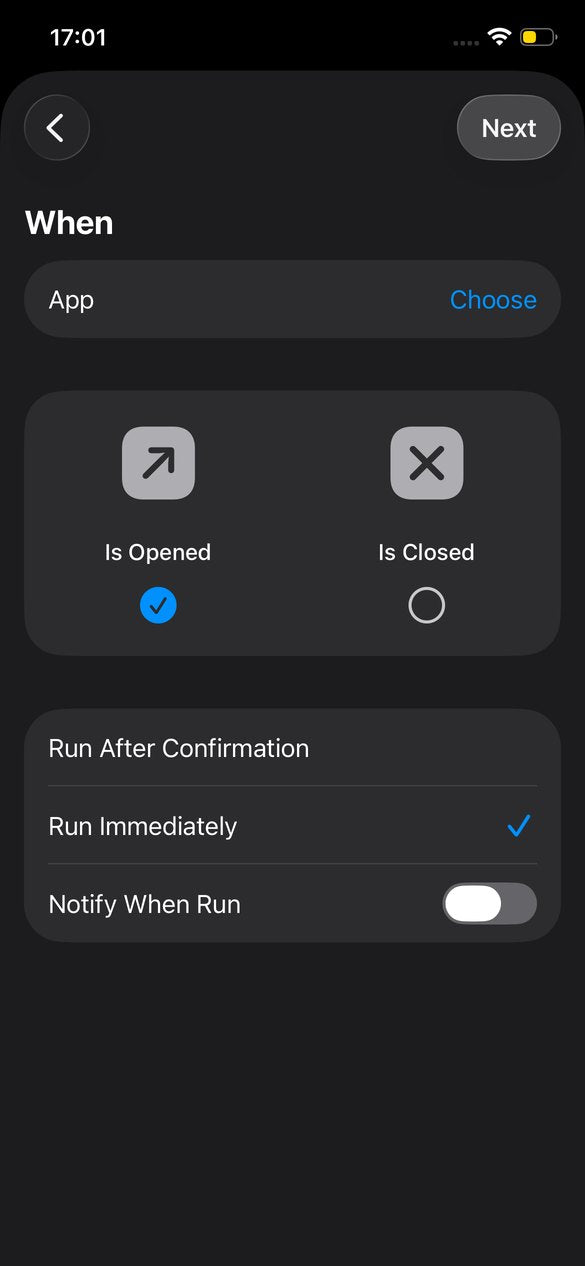
Selecciona «Se abre» y «Ejecutar inmediatamente»Aktiviere «Wird geöffnet» und «Sofort ausführen»
Después toca Siguiente.Wähle «Wird geöffnet» und aktiviere «Sofort ausführen». Tippe danach auf «Weiter».
-
Elige la app AjustesWähle die App «Einstellungen»
Busca «Ajustes», selecciónala y toca OK y Siguiente.Suche nach «Einstellungen», wähle die App aus und tippe auf «Fertig». Tippe anschliessend auf «Weiter».

-
Selecciona el atajo LOKD Block SettingsWähle den Kurzbefehl «LOKD Block Settings»
Busca «LOKD Block Settings» y tócalo.Suche nach «LOKD Block Settings» und wähle den Kurzbefehl aus.

-
Comprueba que se ha creado la automatizaciónPrüfe, ob die Automation erstellt wurde
Tu pestaña Automatización debería mostrar ahora una automatización para Ajustes que ejecuta LOKD Block Settings.Im Tab «Automation» sollte jetzt eine Automation angezeigt werden, die beim Öffnen der App «Einstellungen» den Kurzbefehl «LOKD Block Settings» ausführt.

-
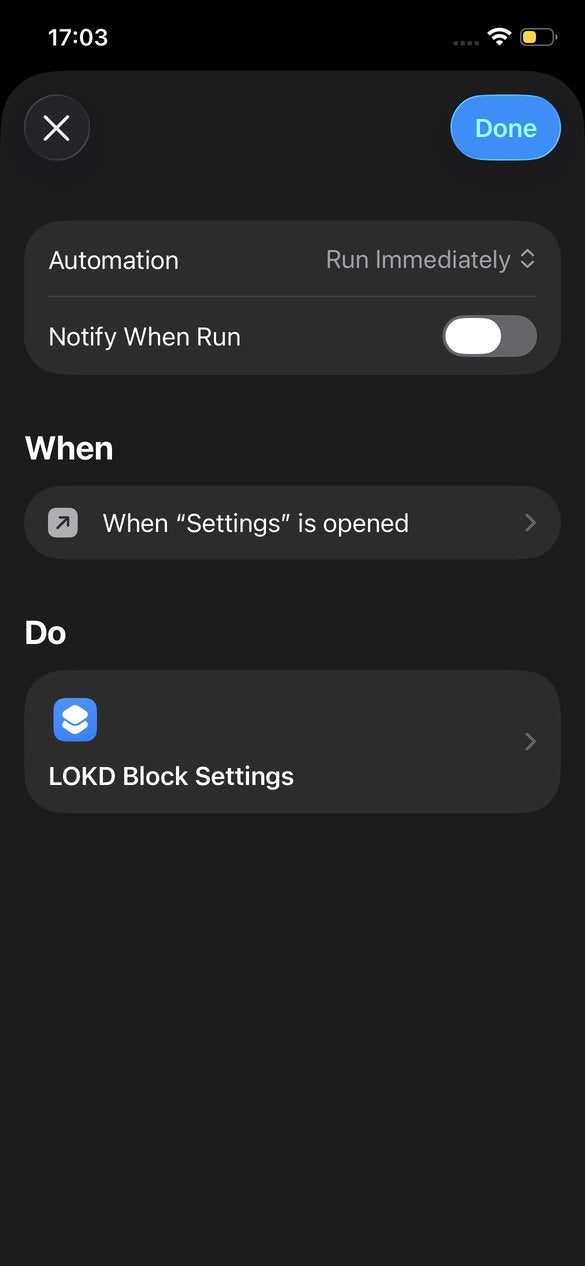
Revisa los detallesKontrolliere die Einstellungen
Toca la automatización. Debería indicar: Cuando se abre «Ajustes» → LOKD Block Settings.Öffne die Automation. Dort sollte Folgendes stehen: Wenn «Einstellungen» geöffnet wird → «LOKD Block Settings» ausführen. Stelle sicher, dass die Automation aktiviert ist und sofort ausgeführt wird.
-
Todo listoFertig
Pruébalo: inicia una sesión de LOKD e intenta abrir Ajustes. Debería cerrarse al instante y llevarte directamente de vuelta a la app LOKD.Starte eine LOKD-Session und versuche anschliessend, die App «Einstellungen» zu öffnen. Die Einstellungen sollten sich sofort wieder schliessen und du wirst direkt zur LOKD App zurückgeführt.


Solución de problemasFehlerbehebung
No pasa nada cuando abro Ajustes.Es passiert nichts, wenn ich die Einstellungen öffne
Comprueba tres cosas:
1. La automatización está activada: el interruptor de la pestaña Automatización debe estar en verde.
2. «Ejecutar inmediatamente» está seleccionado.
3. Reinicia tu iPhone, sobre todo después de una actualización de iOS.
Überprüfe die folgenden Punkte:
1. Die Automation ist aktiviert. Der Schalter im Tab «Automation» muss eingeschaltet sein.
2. Die Option «Sofort ausführen» ist ausgewählt.
3. Starte dein iPhone neu. Dies kann insbesondere nach einem iOS-Update erforderlich sein.
¿Puedo seguir usando Ajustes cuando LOKD está desbloqueado?Kann ich die Einstellungen weiterhin verwenden, wenn LOKD entsperrt ist?
Sí. El bloqueo solo se activa durante una sesión de LOKD activa. Fuera de una sesión de concentración, Ajustes funciona con total normalidad.
Ja. Die Sperre greift nur während einer aktiven LOKD-Session.
Wenn keine Fokus-Session aktiv ist, kannst du die Einstellungen wie gewohnt öffnen und verwenden.
¿Cómo quito el bloqueo?Wie entferne ich die Sperre wieder?
Abre Atajos → pestaña Automatización → toca la automatización LOKD Block Settings → toca el menú ⋯ → Eliminar automatización.
También puedes eliminar el propio atajo de tu biblioteca.
Öffne die App «Kurzbefehle» und wechsle zum Tab «Automation». Wähle die entsprechende Automation aus und lösche sie über das Menü.
Den Kurzbefehl «LOKD Block Settings» kannst du anschliessend ebenfalls aus deiner Kurzbefehle-Sammlung entfernen.
¿Sigues teniendo problemas? Escríbenos aKlappt etwas nicht? Schreib uns an support@lokd.io